
さくらのクラウドは、数例程度しか触っていない為、SSHの設定をするにあたって時々検索してます。
あまりにも物忘れがひどいので忘備録として残します。
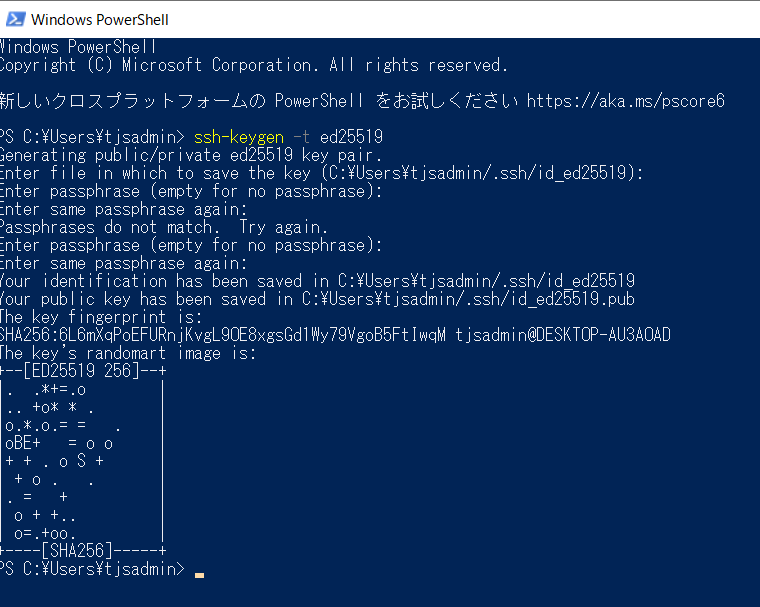
1.公開鍵を作成します。
ここでは、Windows端末を例にします。PowerShellを起動してコマンドで公開鍵を作成します。
パスフレーズを強制的に求められるので、任意の文字列を二回入力します。
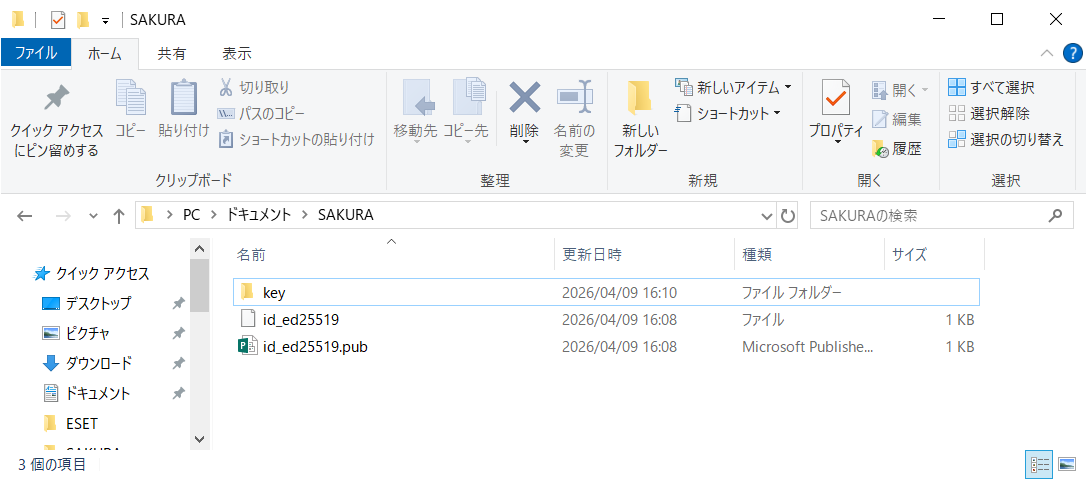
2.その後、Cドライブのユーザーディレクトリ配下に公開鍵と秘密鍵が作成されます。
さくらのクラウドのコントロールパネル
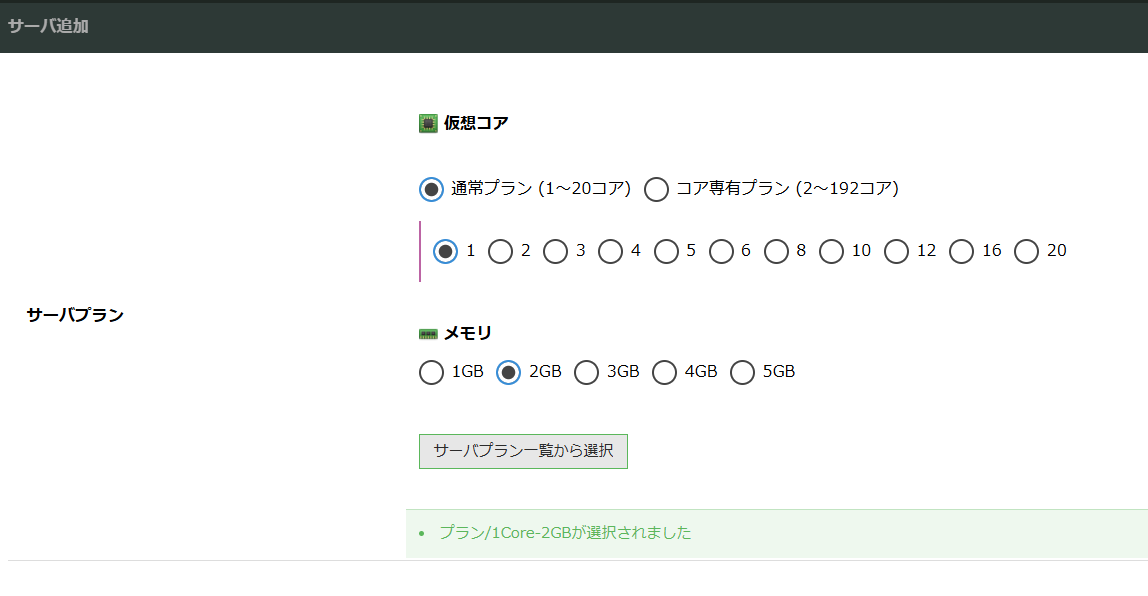
3,CPUとメモリを選びます。
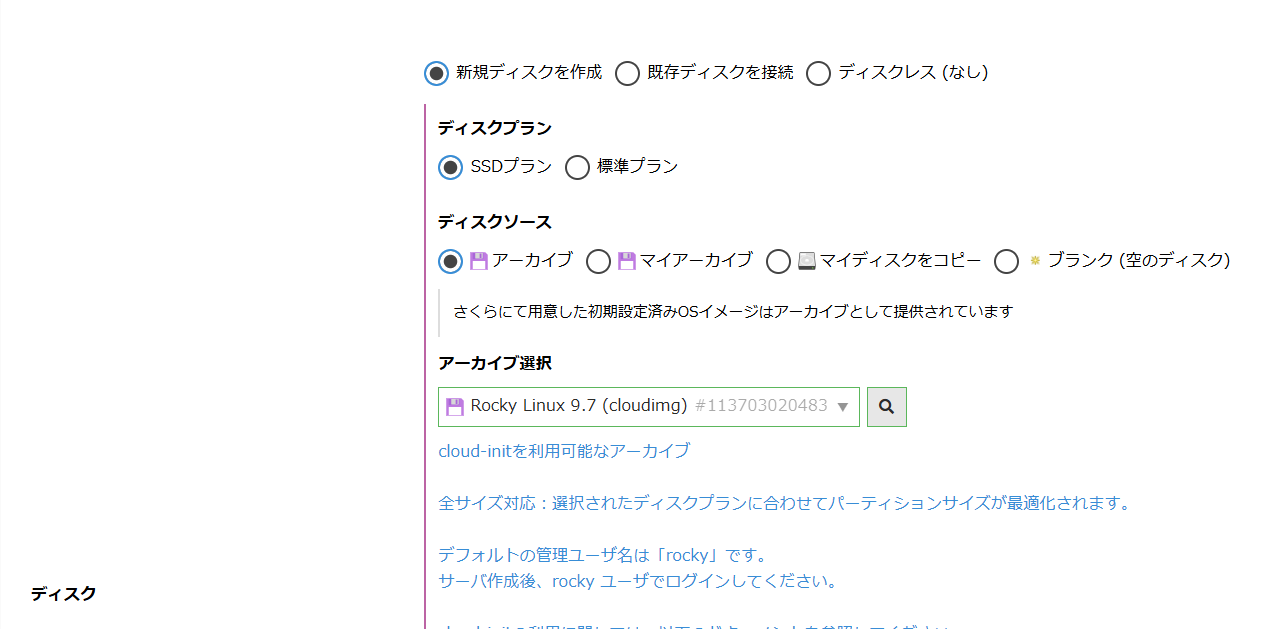
DiskはSSDで良いです。アーカイブではインストールするOSを選択します。
4.Diskサイズを選択します。20GBあれば問題ありません。
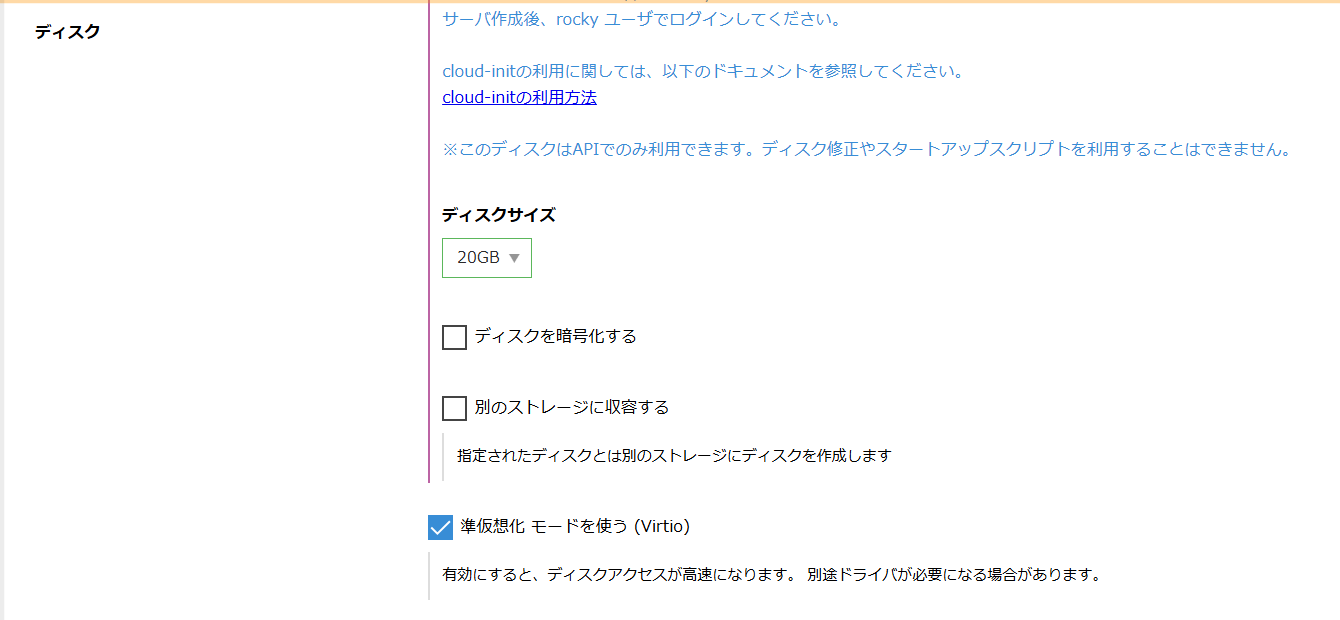
5.NICはデフォルトでOK、パケットフィルタは後から設定できます。
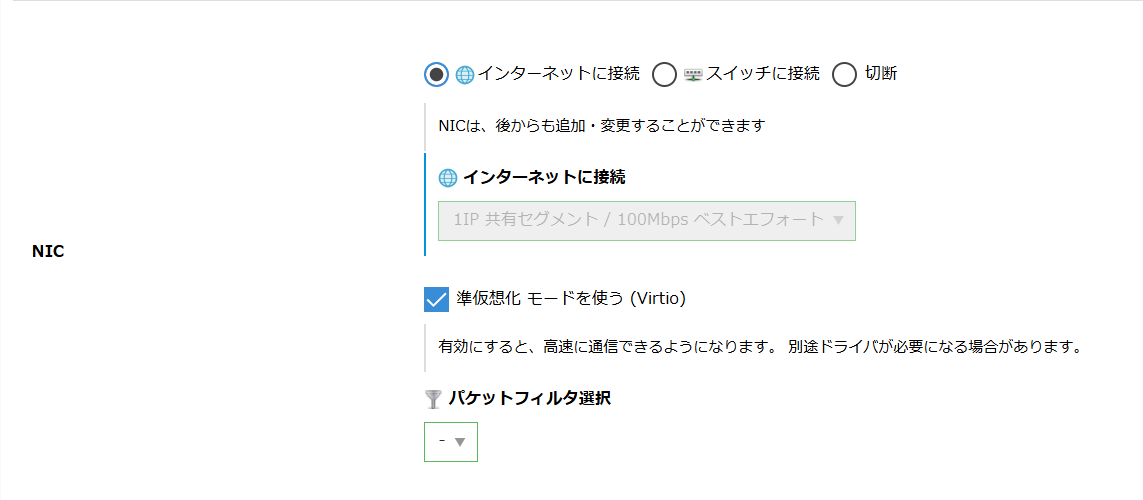
6.2で作成した公開鍵をエディタもしくは、メモ帳で開いてコピーします。
その後、この画面の公開鍵入力に貼り付けるだけです。
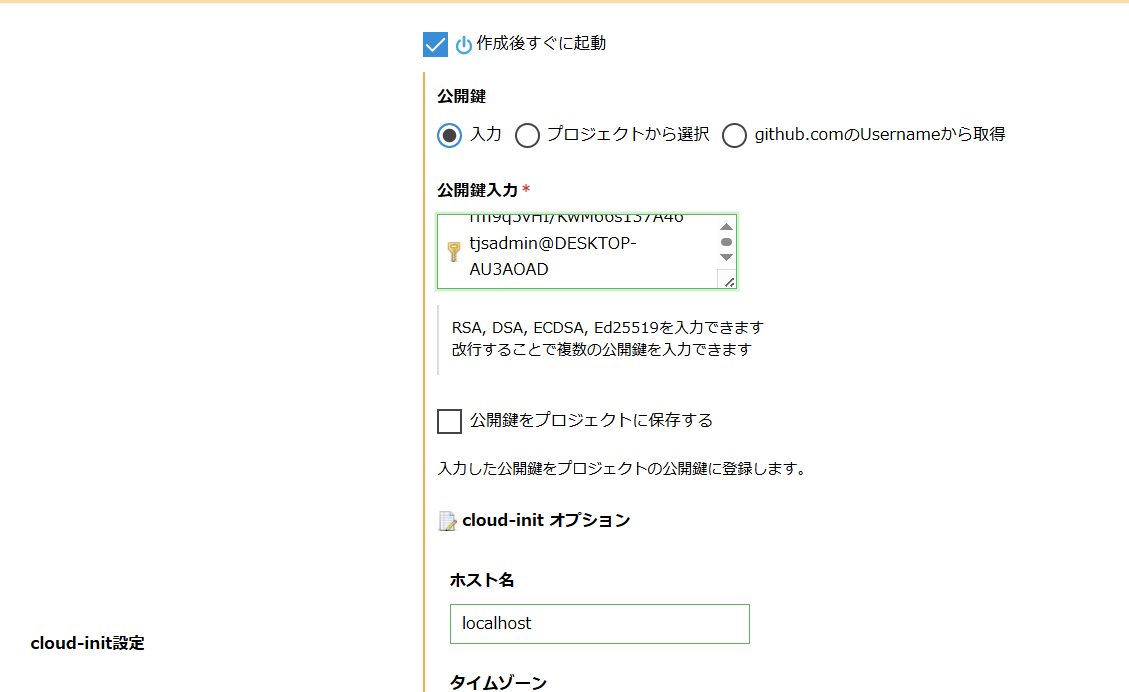
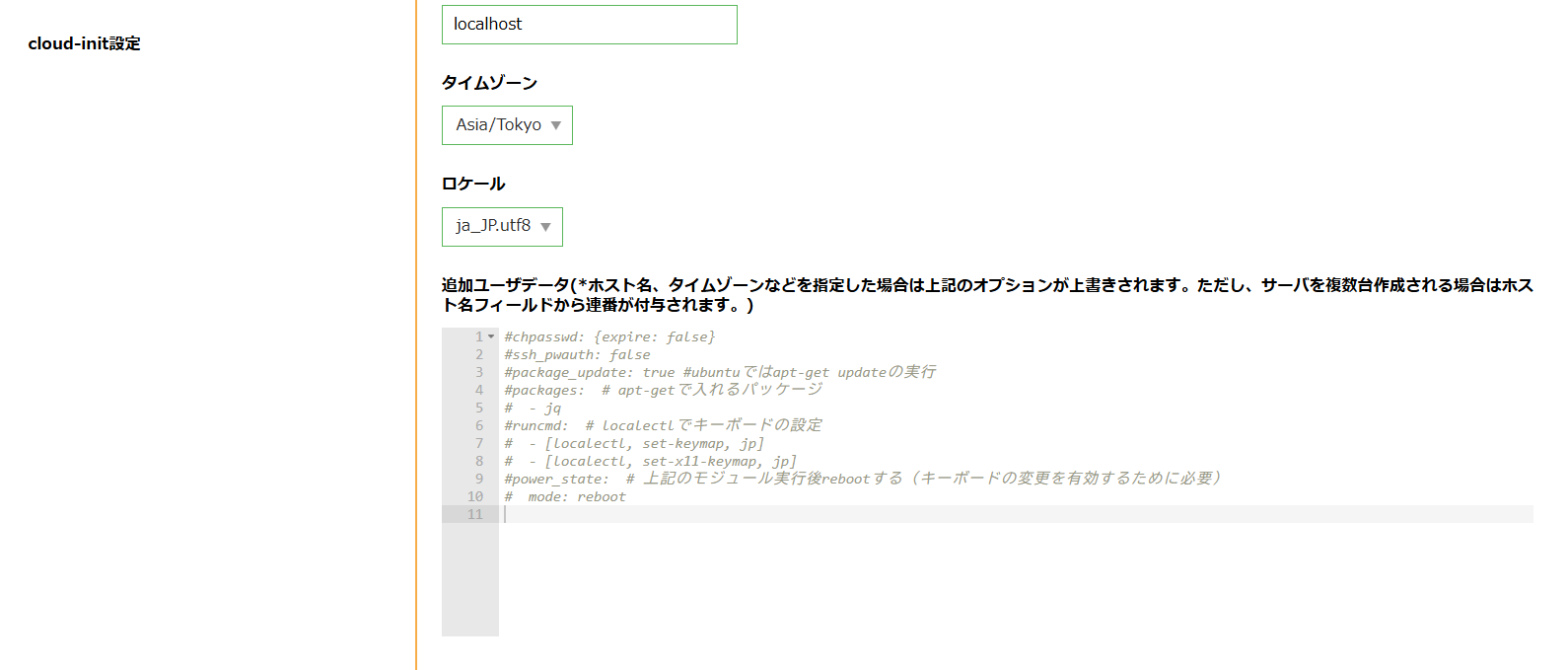
7.タイムゾーン、ロケールはデフォルトで。
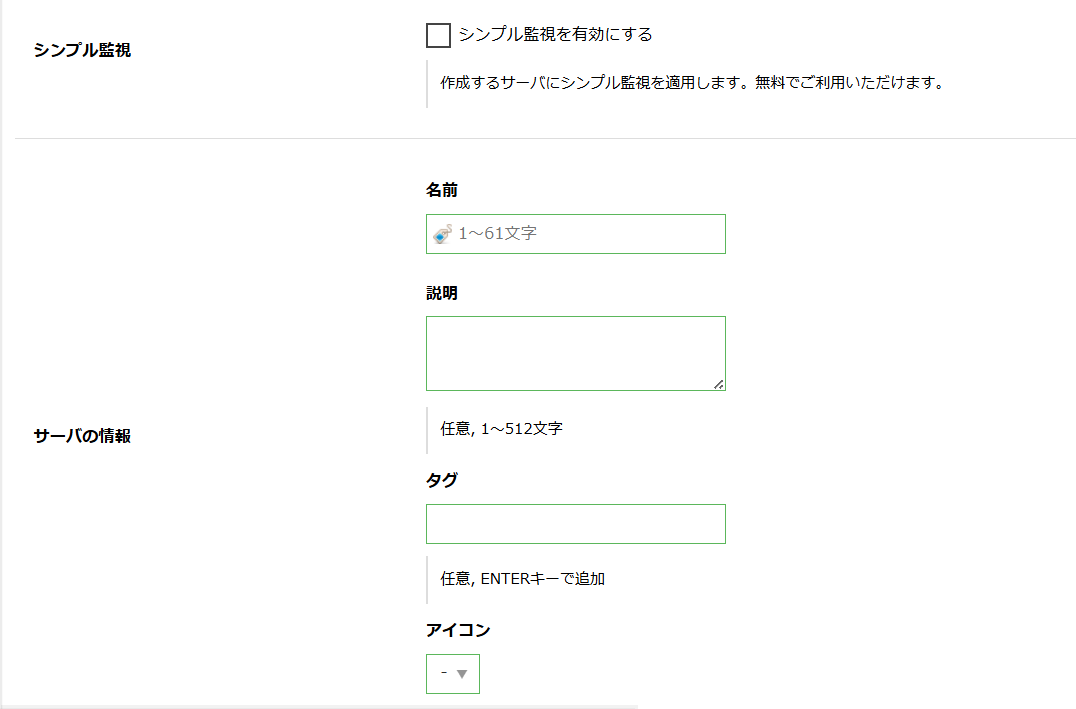
8.シンプル監視は無効のまま、名前は適当で良いです。(例:テスト)
タグは請求の時にどのサービスで費用がかかっているのかわかるので、入れて置くと便利です。
アイコンは何でもいいです。
9.ここはデフォルトのままで「作成」ボタンをクリックします。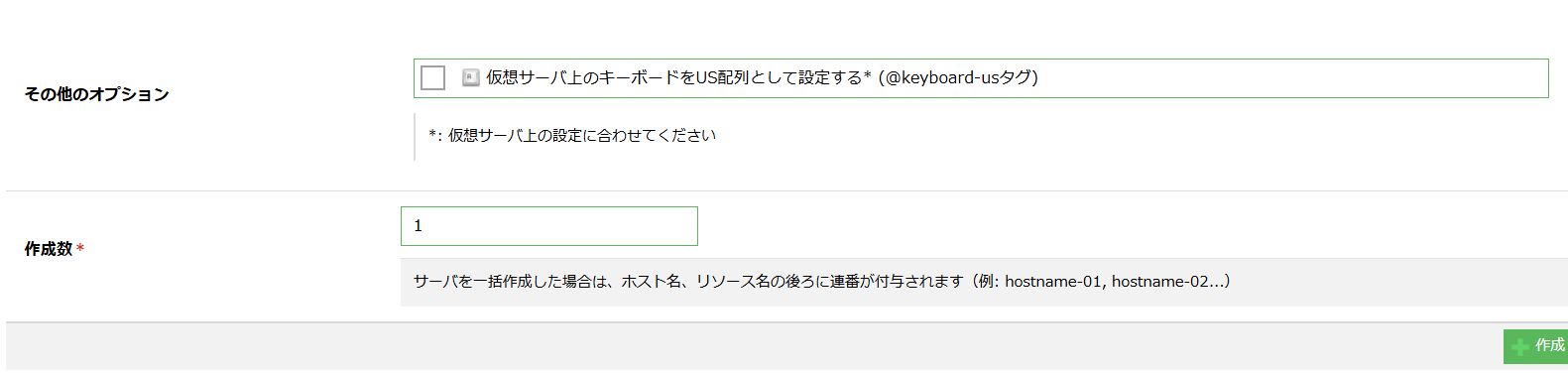
これで終わりです。
サーバーが作成されたら、ポート22番からSSH接続を試してください。

コメント(0)
コメントはまだありません。